使い方ガイド-営業テンプレートの使い方

テンプレートを使ってプロジェクトを作成しましょう
★テンプレート機能はフリープラン含むすべての機能でご利用いただけます!
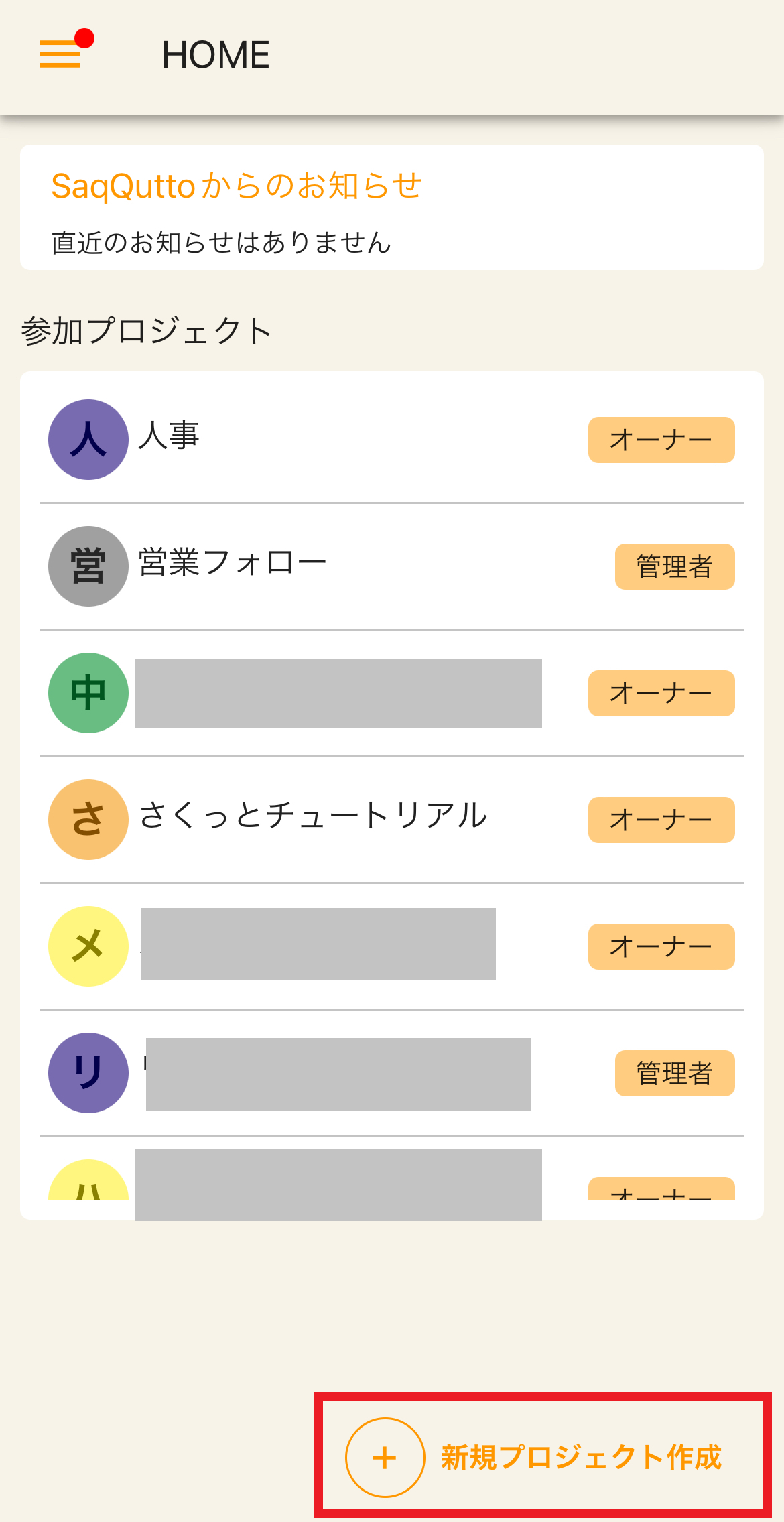
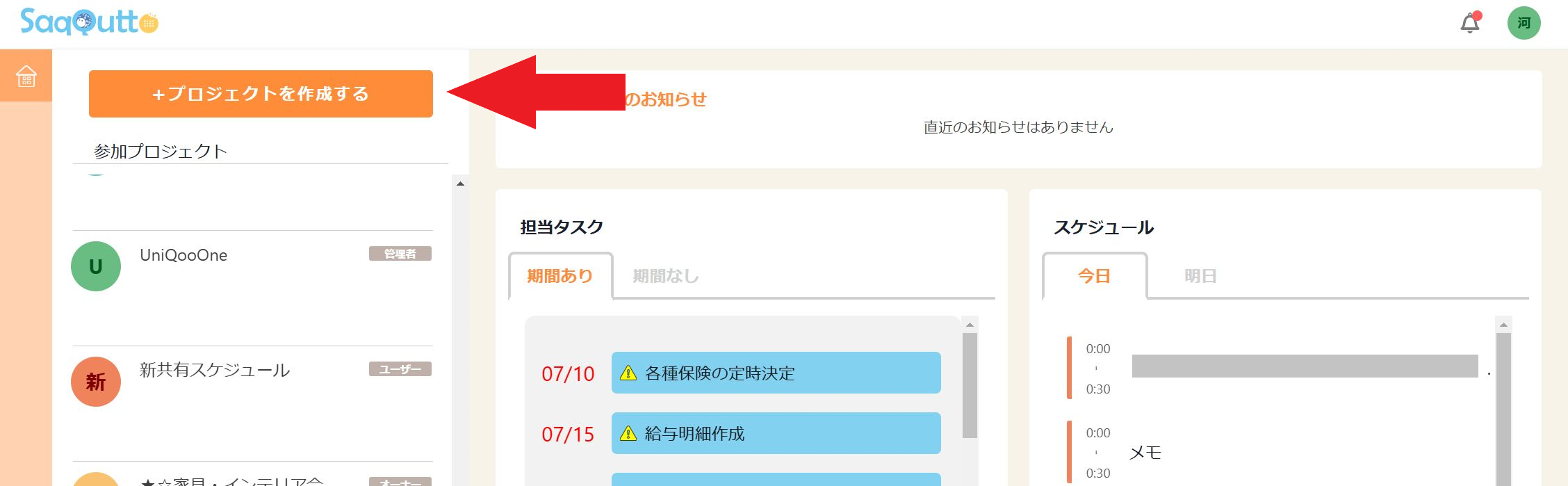
①ホーム画面にて、「プロジェクトを作成するボタン」をクリックします。
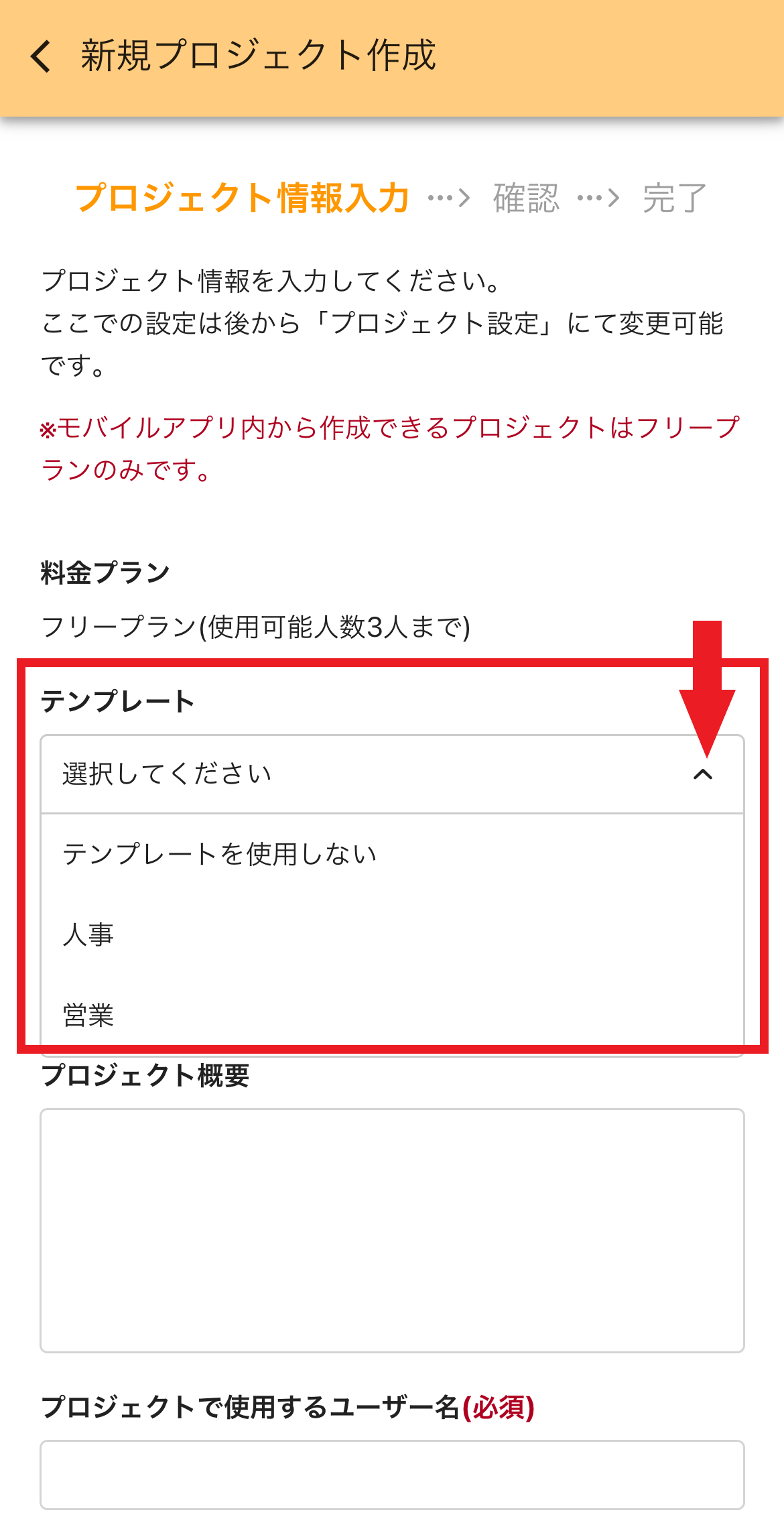
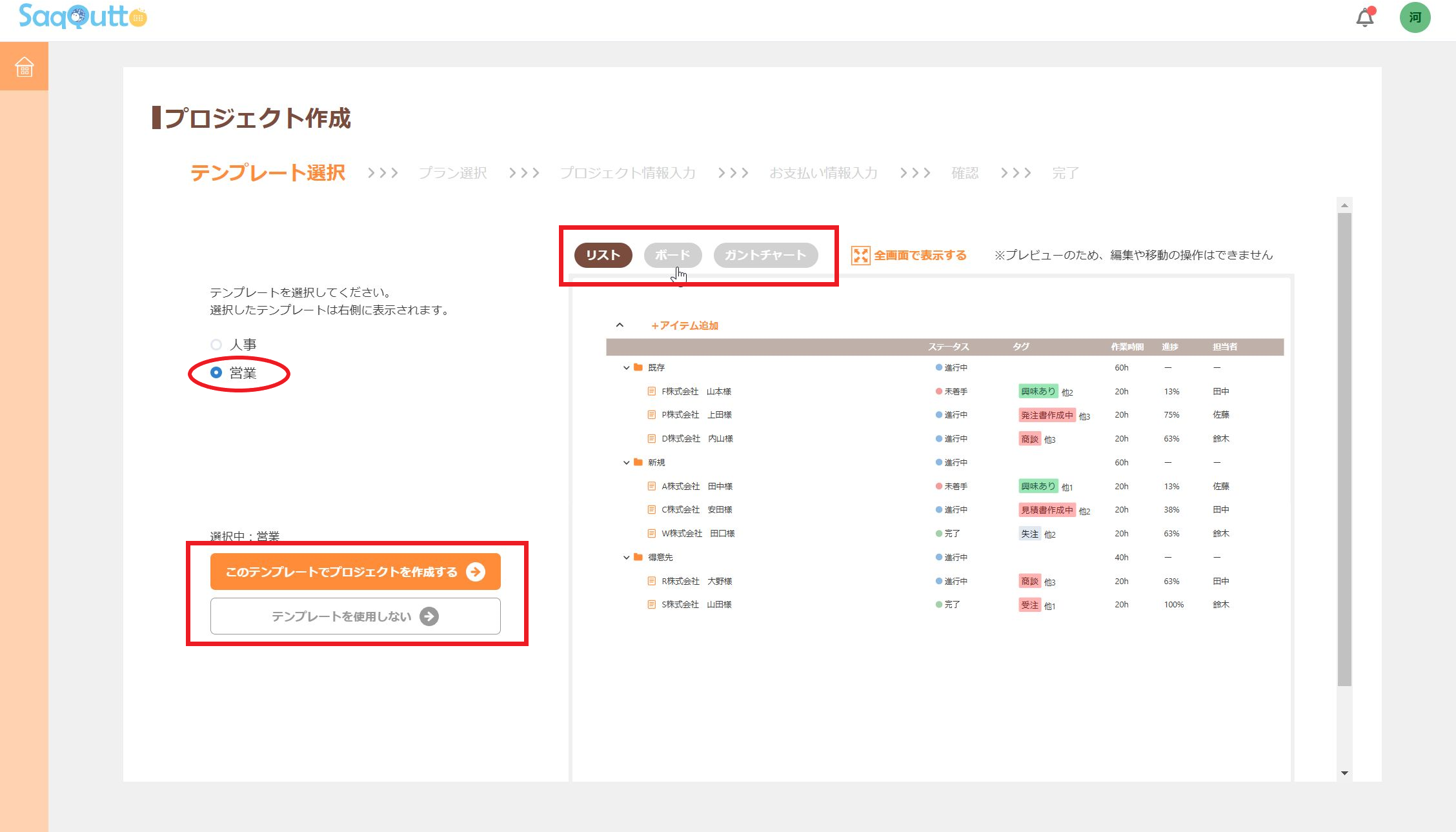
②テンプレート選択画面が開きます。「営業」を選択すると、営業用テンプレートのプレビューが確認できます。
リスト・ボード・ガントチャートのボタンを選択することでプレビュー画面の機能が入れ替わります。
テンプレートを使う場合は、「このテンプレートでプロジェクトを作成する」ボタンを押下します。
※「テンプレートを使用しない」ボタンをクリックすると、テンプレート無しでプロジェクトを作成出来ます。
③以降の手順は通常時のプロジェクト作成と同じです。必要事項を入力し、プロジェクトを作成してください。
作成したプロジェクトは、選択したテンプレートと同じ状態でスタートできますが、その後はお客様ご自身で自由に操作可能です。
営業テンプレート活用方法
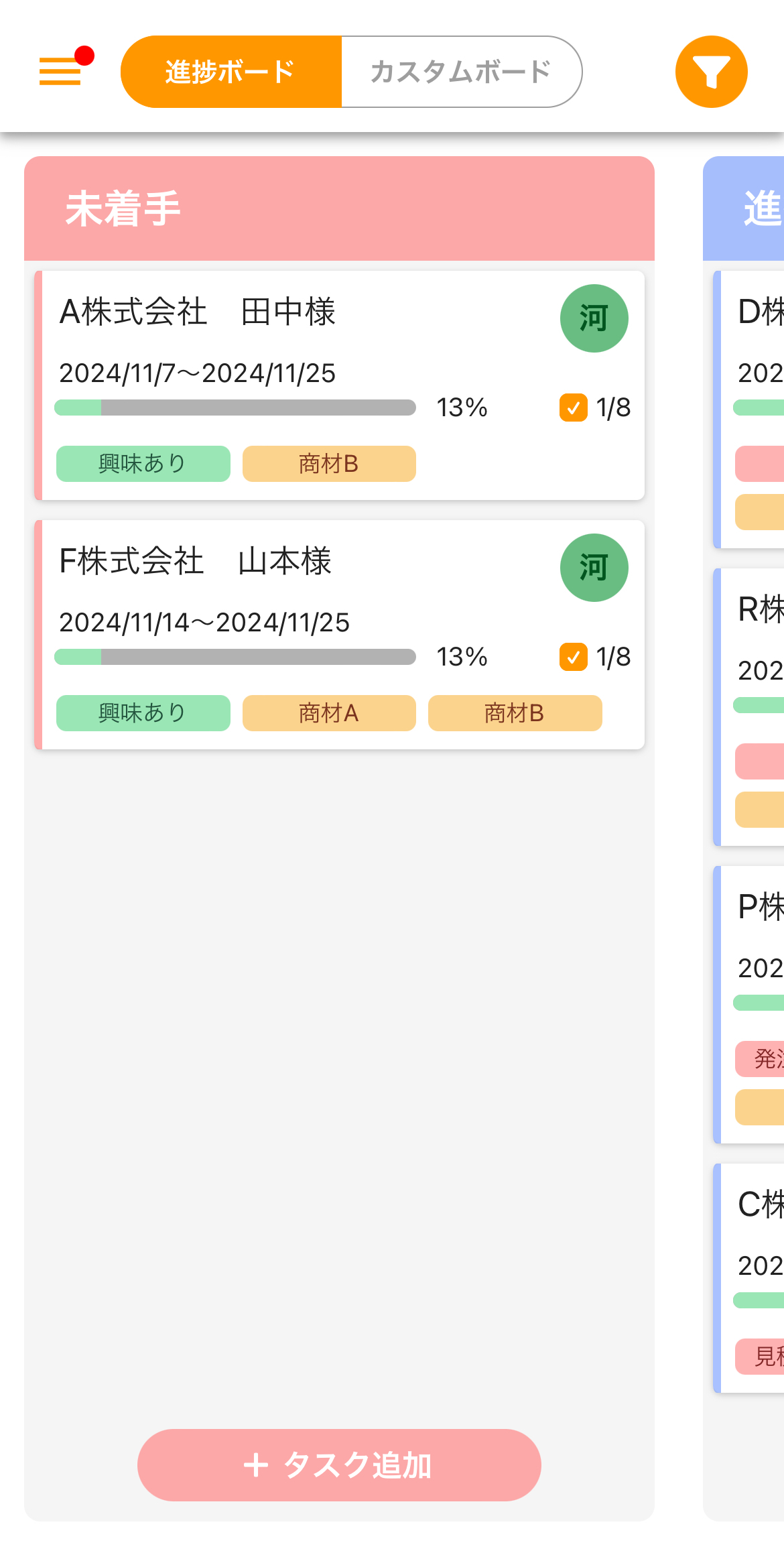
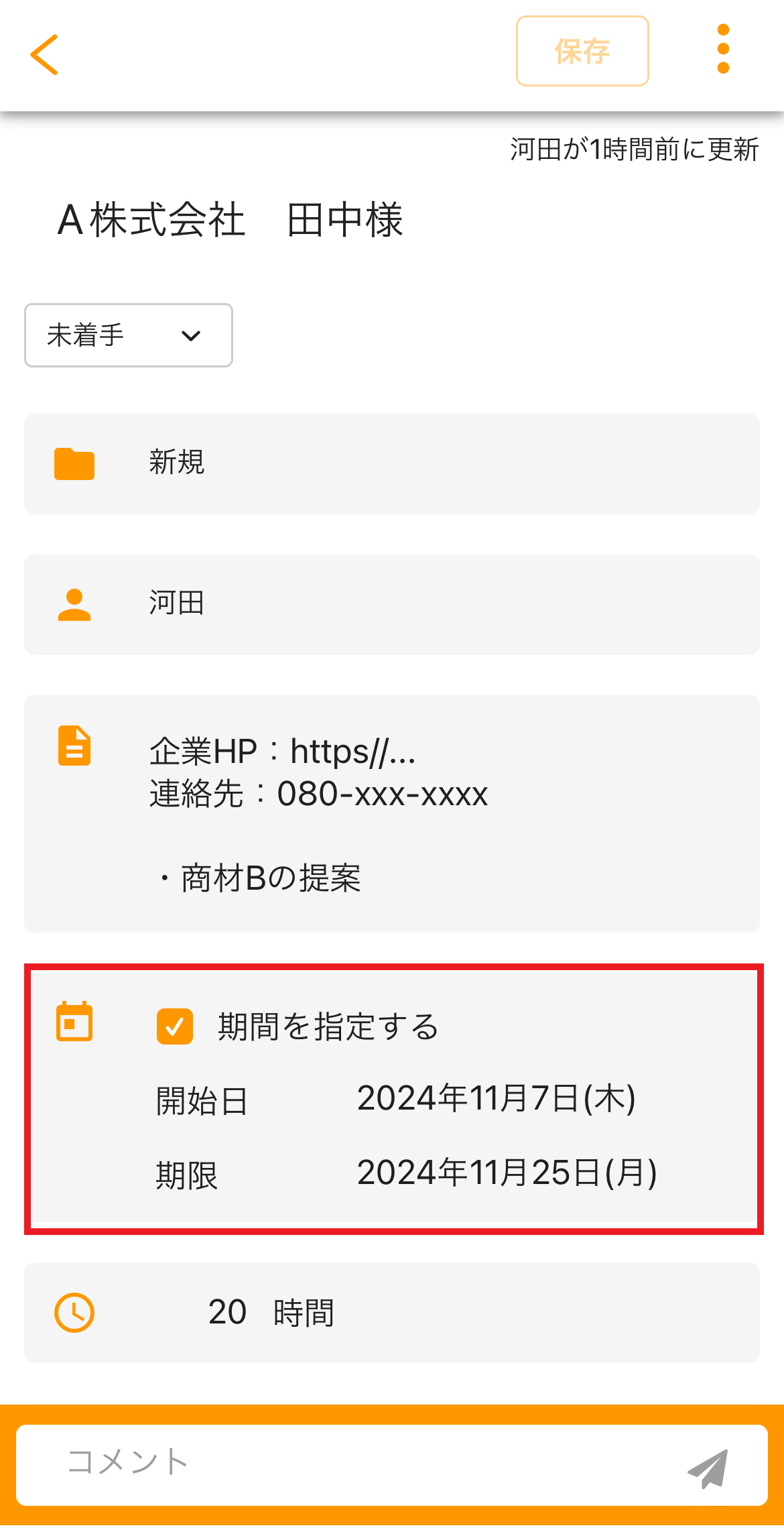
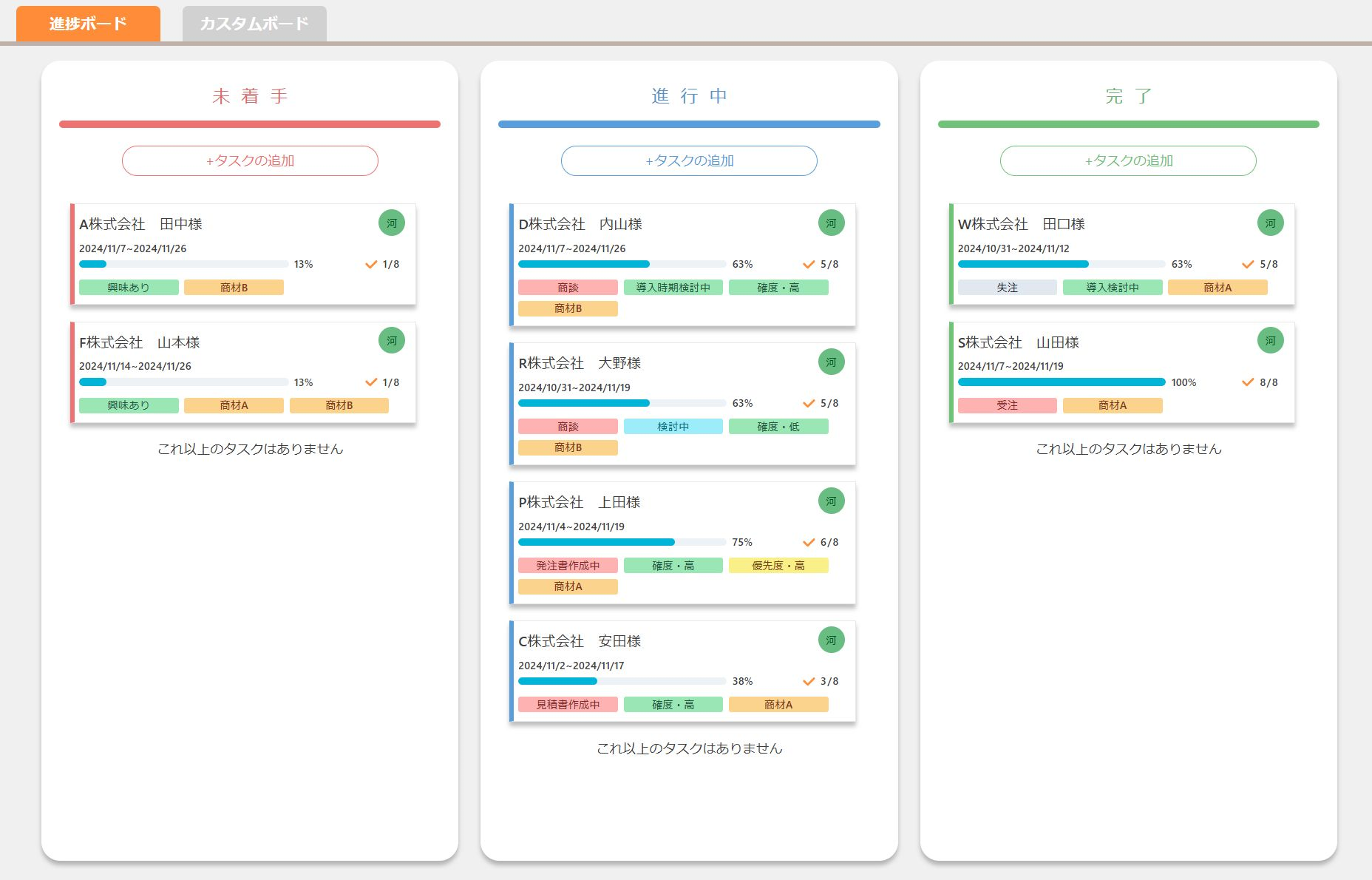
1.営業先・案件ごとにタスクを作成。タスク名に会社名と担当者名を入れておくと管理がしやすいです。
2.タスクの詳細画面の方には相手企業のサイトや連絡先、付随情報を入力しておきましょう。
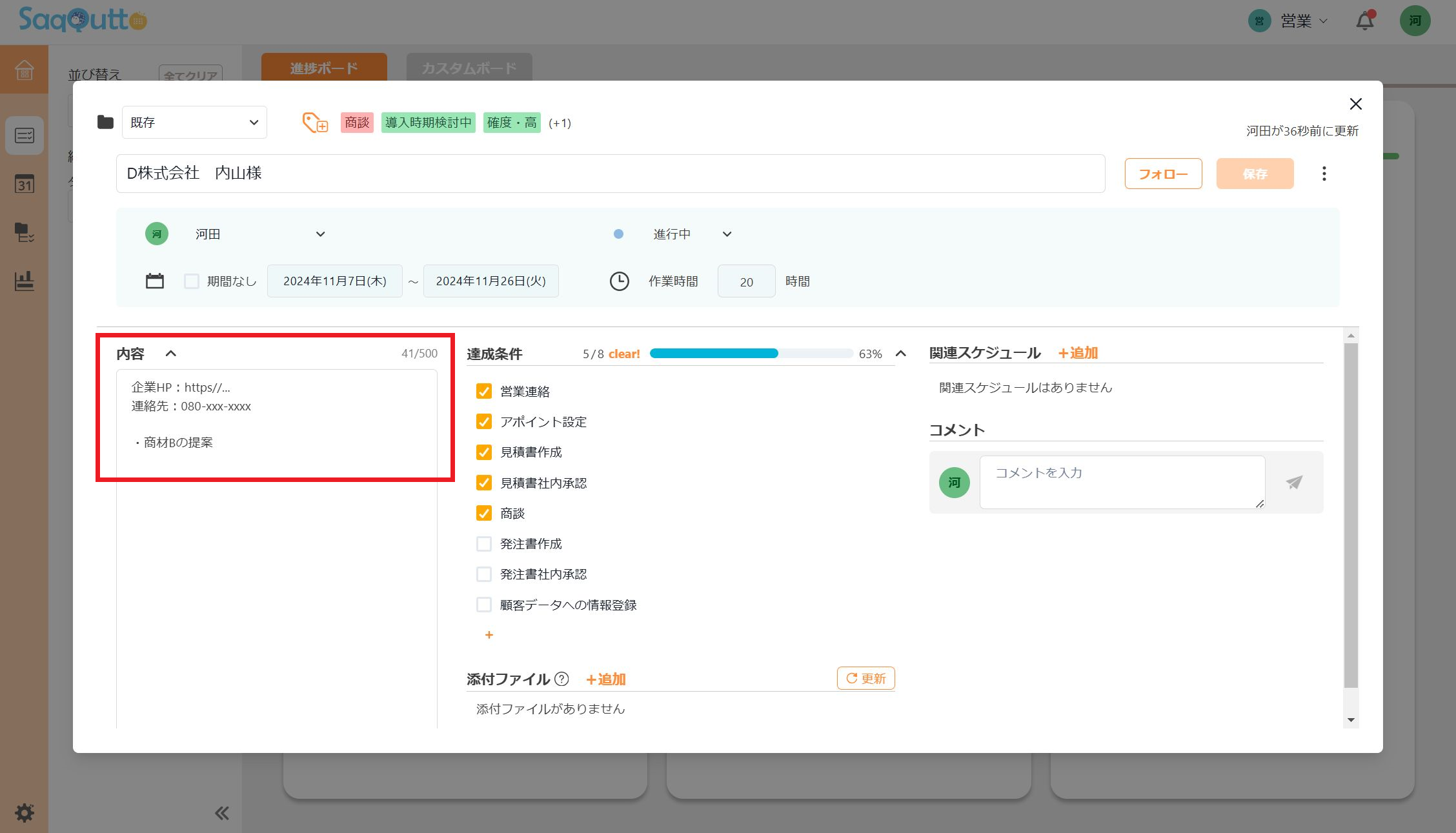
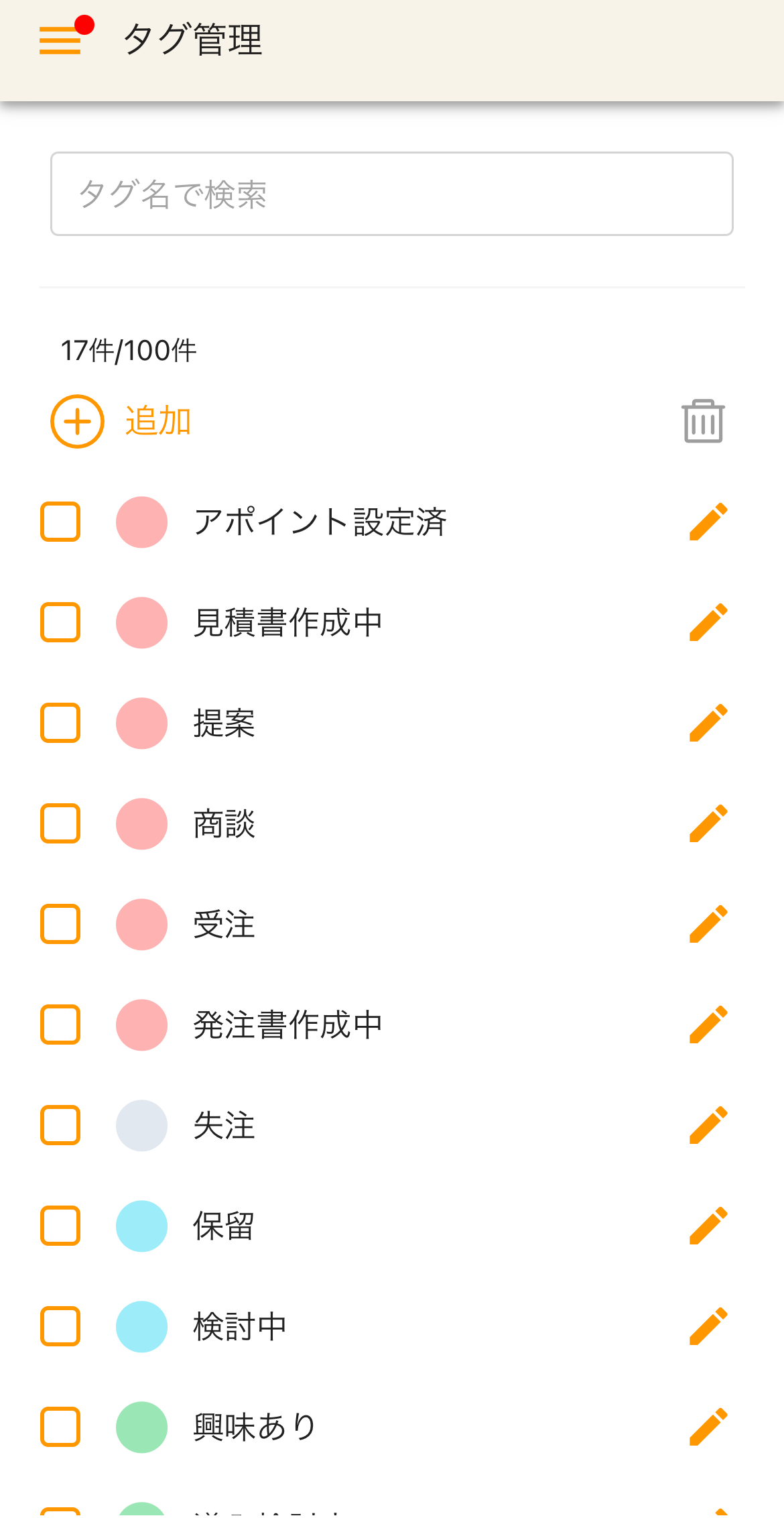
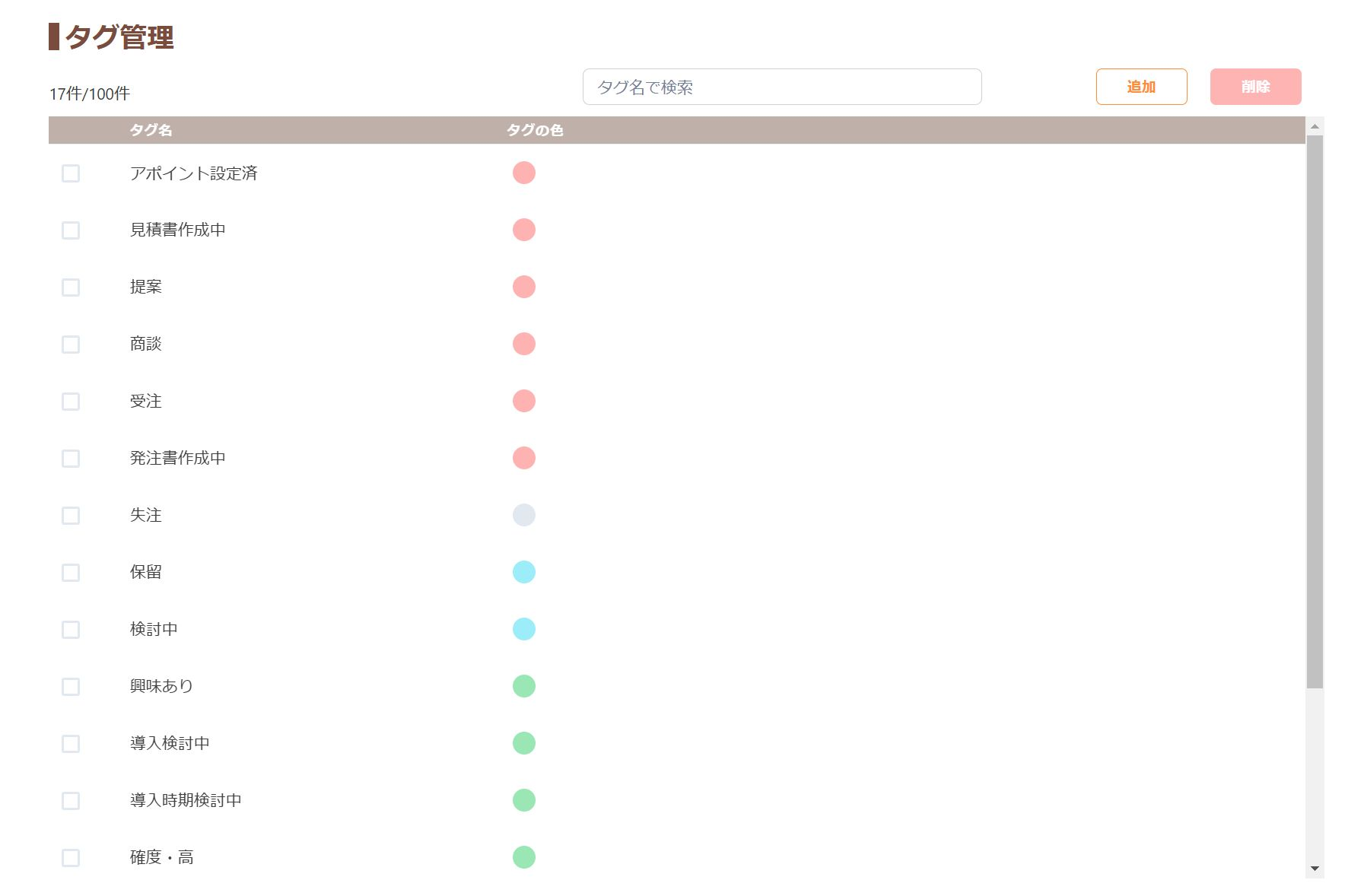
3.タグを活用しましょう!
- 「商談」「受注」などの進捗タグ
- 「失注」「保留」などのステータスタグ
- 「興味あり」「導入検討中」などの温度感タグ
- 「商材A」「商材B」などの商材タグ
・・・などのタグを使えば、各案件(タスク)の状況を表すことが出来ます。
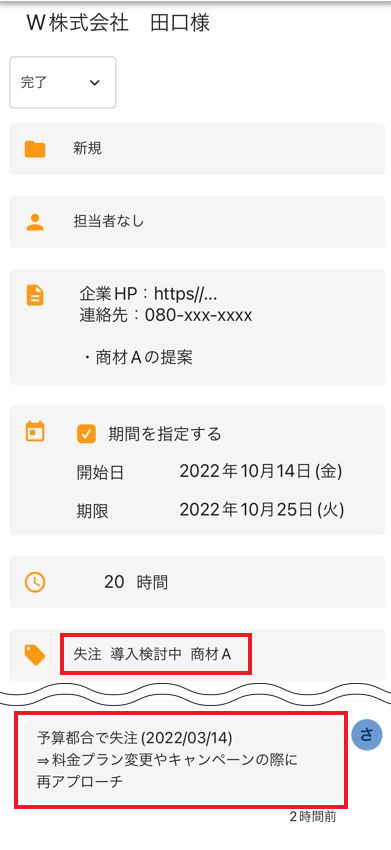
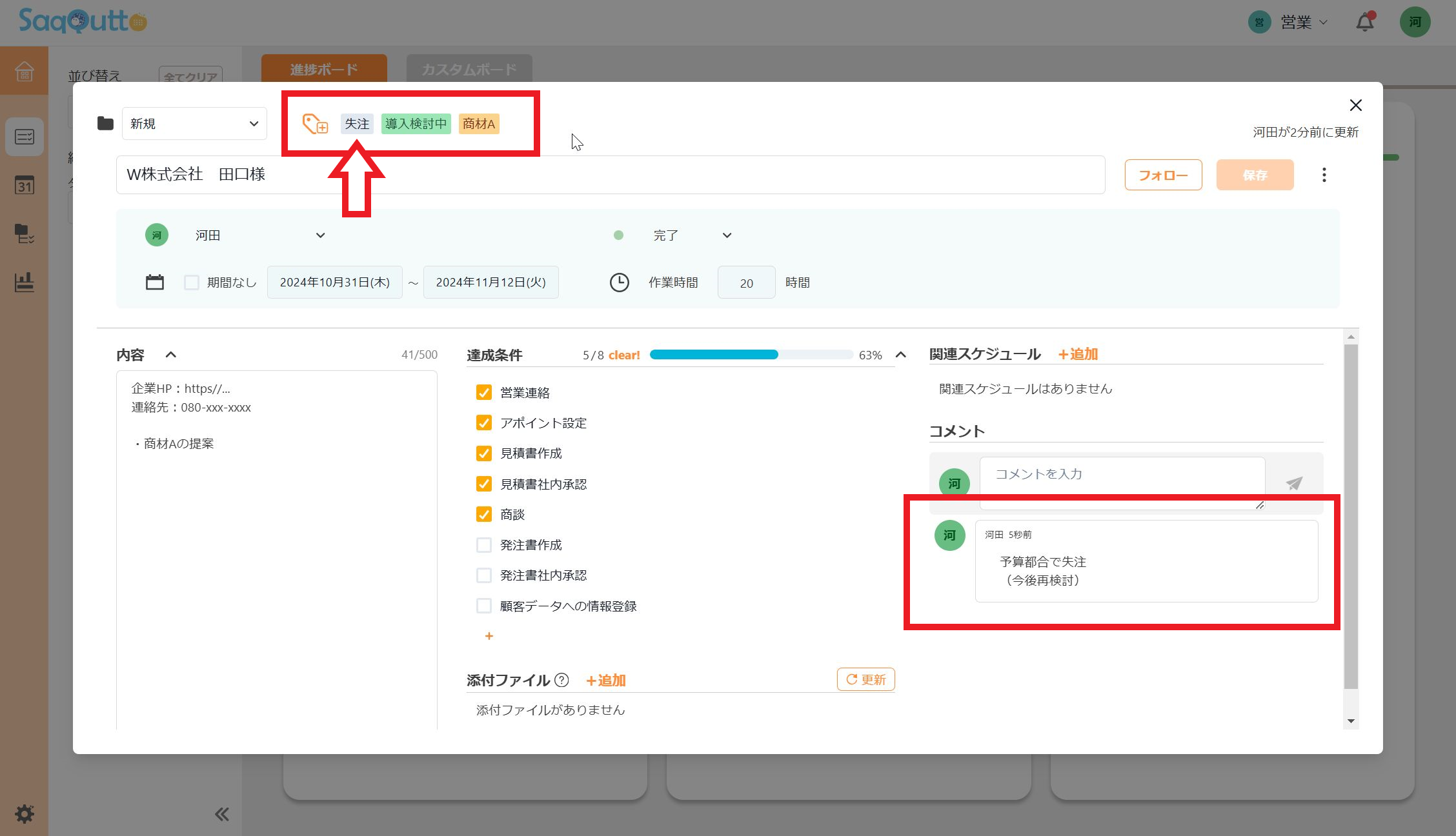
4.さらにコメントを合わせて活用すれば、
前回失注したお客様に対しての再アプローチの方法の検討や、営業間の引継ぎにも役立ちます。
例)以前失注したお客様を「失注」タグで絞り込んで洗い出し、各コメントで失注理由を確認。再アプローチのヒントにする。
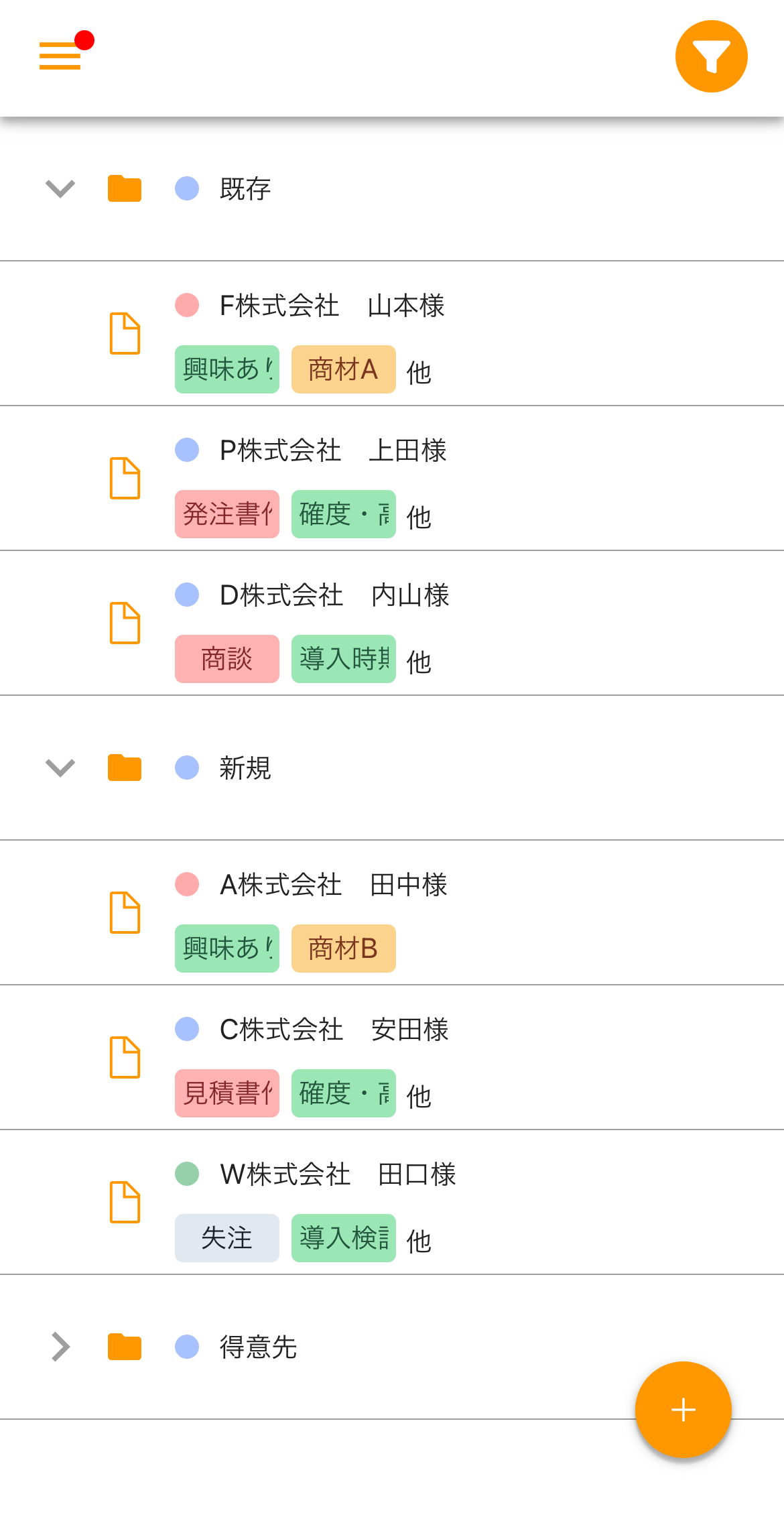
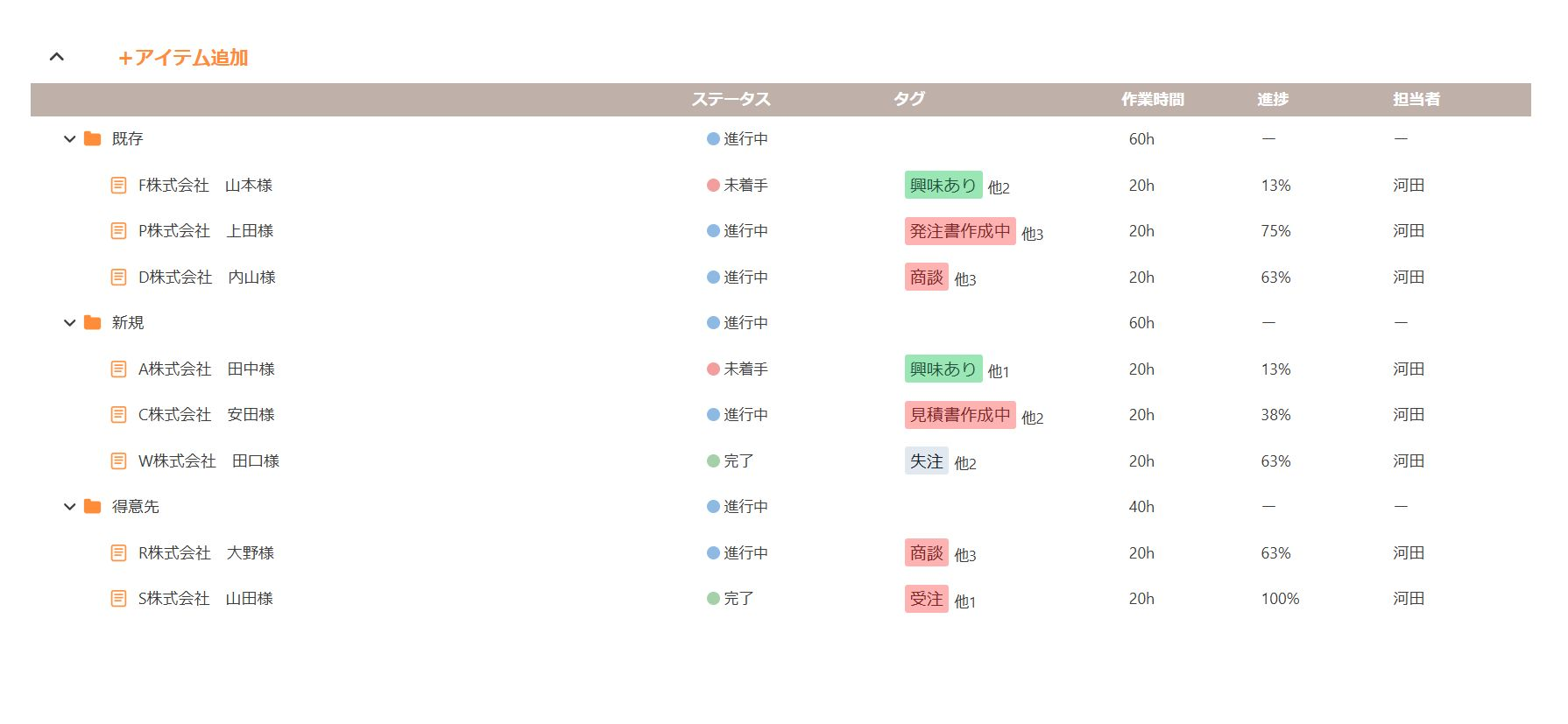
5.営業先を大きく分類する際は、ユニットで管理しましょう。
「新規」「既存」「得意先」とユニットごとに管理し、さらにリスト機能で一覧化することで営業部の案件全体が見えやすくなります。
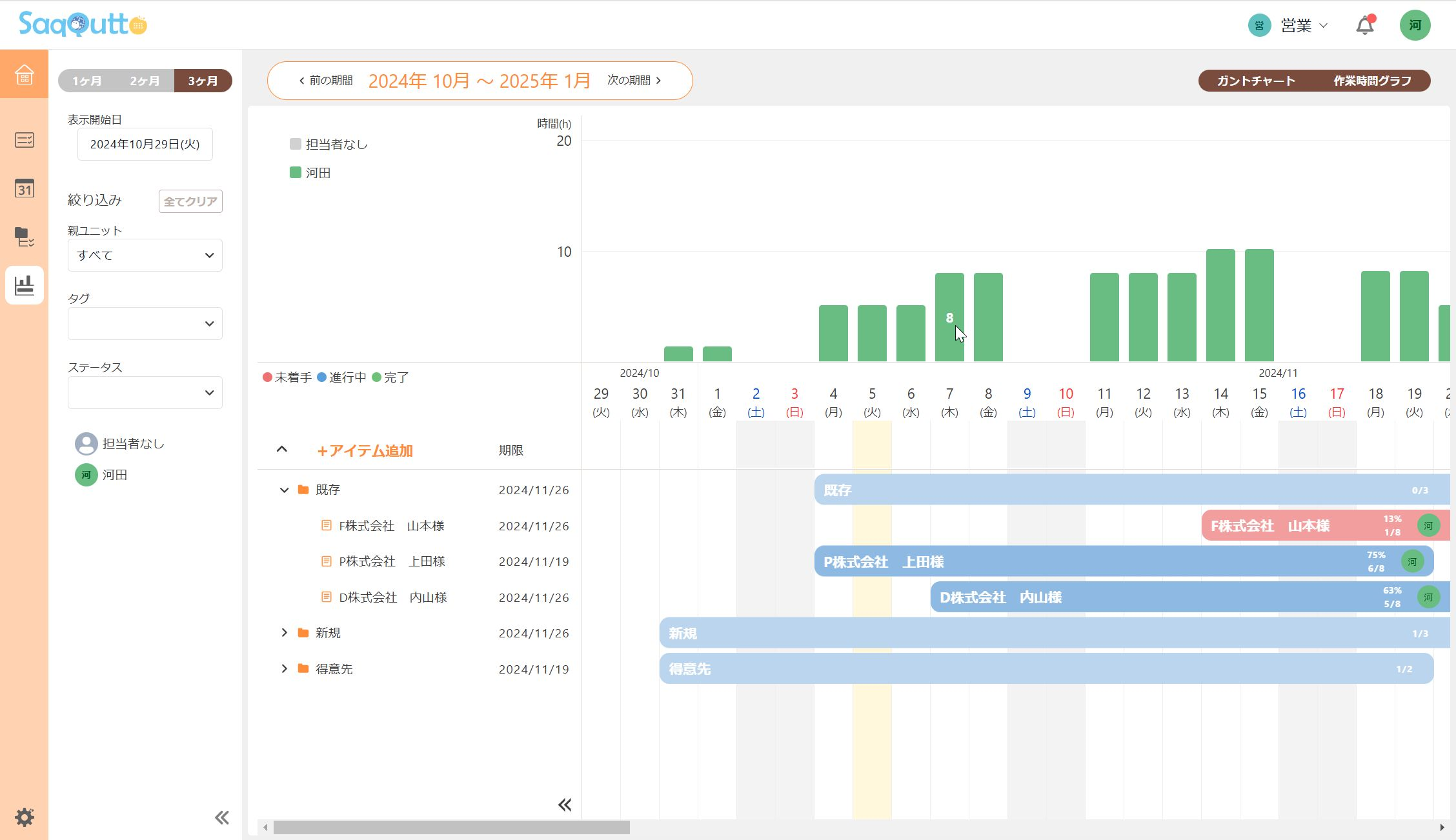
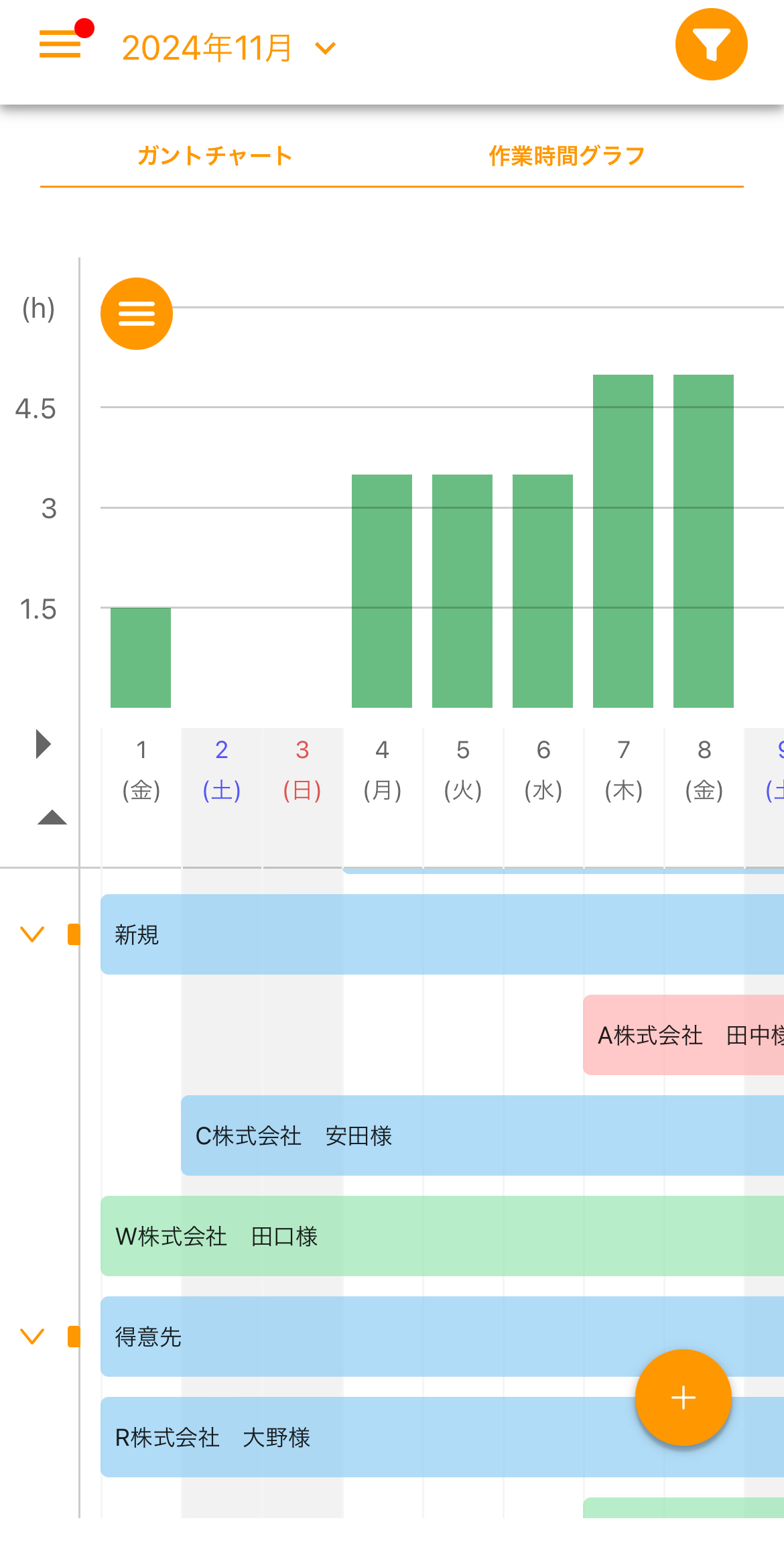
稼働時間が高くなりやすい営業ですが、ガンチャート・工数グラフを使えば今後の稼働時間を予測。調整することが可能です。
案件や稼働の偏りを目で見て確認できるので、働き方改善にもつながります。